
Diferentes modos para definição de efeitos de cargas
Existem várias maneiras de inserir forças internas para definir cargas no modelo do IDEA StatiCa Connection. Neste artigo, veremos todas elas.
Para defini-las, você pode usar um dos seguintes métodos:
- Inserir manualmente na tabela
- Inserir manualmente de uma planilha
- Importação automática utilizando o BIM link (IDEA StatiCa Checkbot)
- Transferência de carga a partir de um projeto de ligação para outro
- Porcentagem de carga baseada na capacidade da seção transversal
Agora, veremos cada uma das opções da lista.
1. Inserir manualmente na tabela
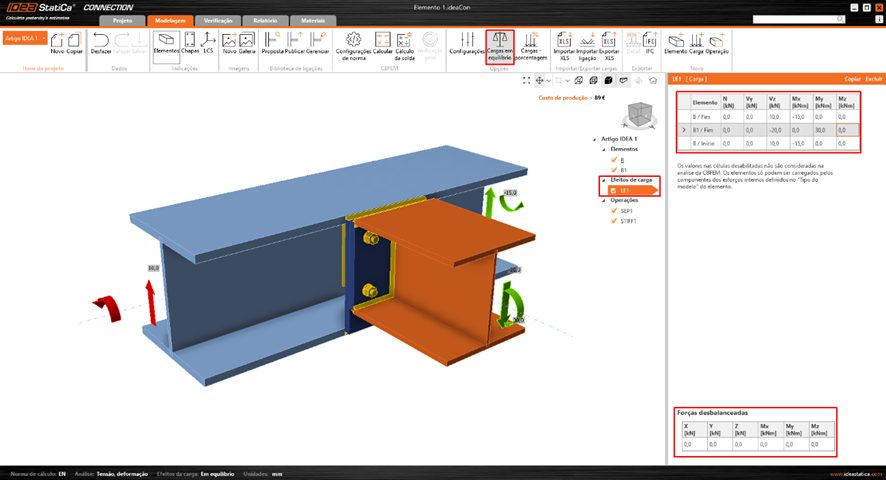
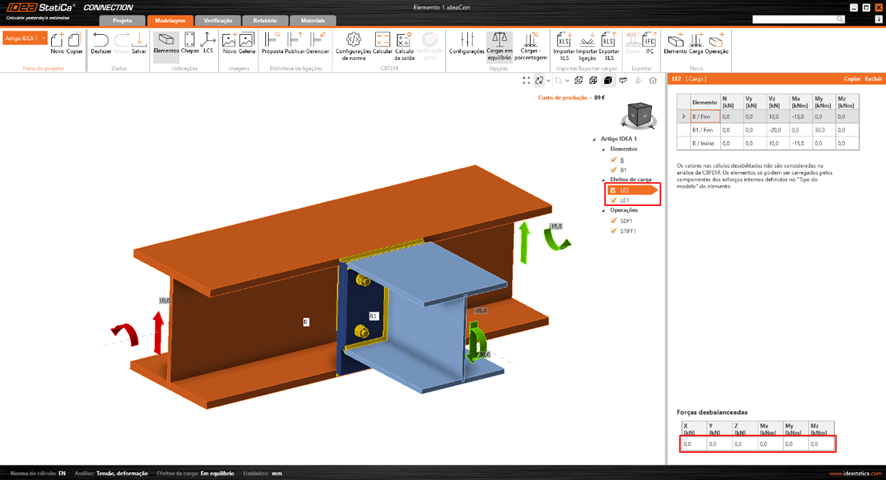
Neste método você pode carregar os elementos pela tabela de cargas por um conjunto de seis forças internas. Logo abaixo é exibida a tabela de forças desbalanceadas, que se baseia na opção de “Cargas em equilíbrio”. (Nota: Quando a opção está desativada, você não pode aplicar carga no elemento apoiado. Para saber mais, acesse Equilíbrio e elementos de apoio.)
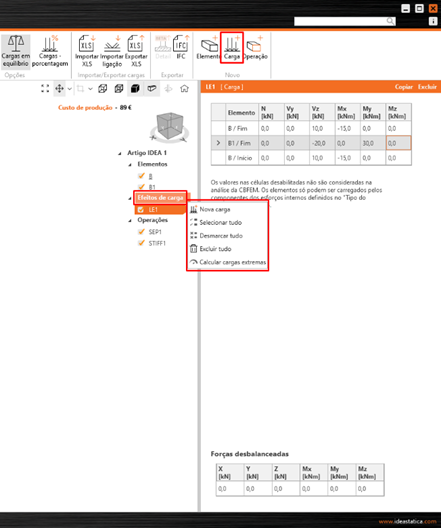
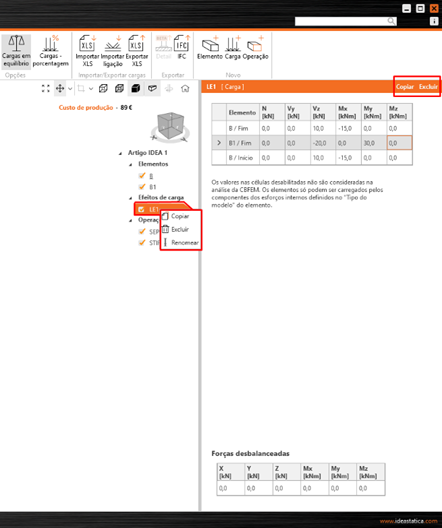
Estão disponíveis diferentes ações nas opções superiores, acima da tabela de carregamento ou no menu com o botão direito do mouse. Você pode definir vários casos de carga, copiar ou excluir os existentes ou desmarcar alguns casos que não serão avaliados na análise.
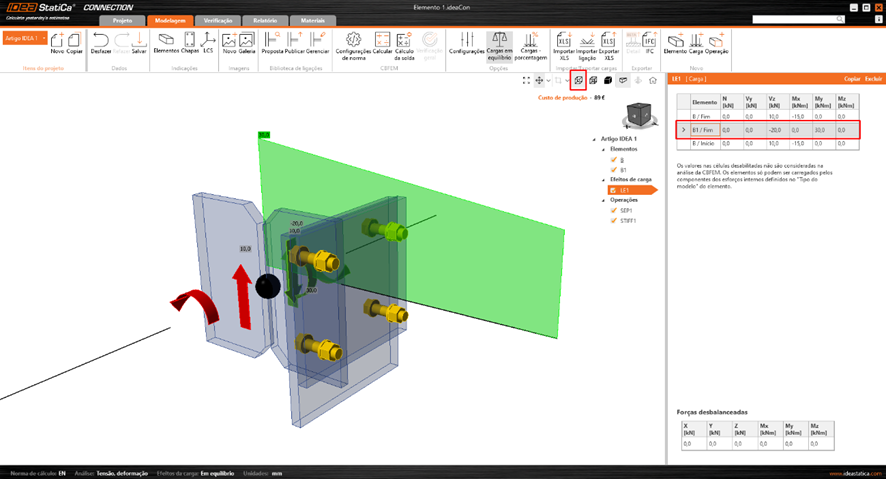
Para exibir o diagrama de momento fletor no elemento selecionado, alterne o modo de exibição para o esquema axial dos elementos, localizado no canto superior direito da cena 3D, e selecione o elemento na tabela de cargas. A carga vermelha na cena representa a carga no apoio (suas reações).
As células correspondentes na tabela de carga são “bloqueadas” (impedindo a entrada de dados), dependendo do tipo de modelo selecionado. Veja mais no artigo Como modelar uma ligação com um único parafuso (Tipo de modelo).
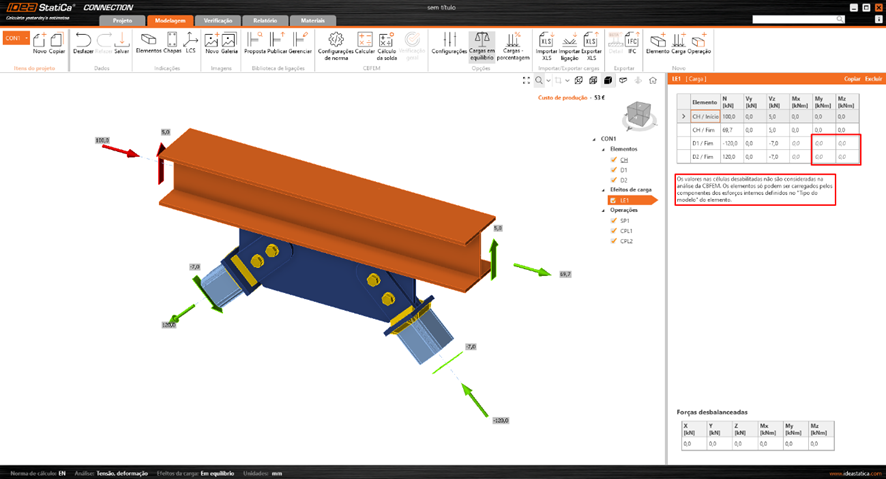
Para mudar as unidades, acesse Como mudar as unidades no IDEA StatiCa Connection.
Certifique-se de definir as forças na posição correta de acordo com os tipos de modelo dos elementos correspondentes. Leia o artigo Como definir a posição das cargas corretamente para entender a questão.
2. Inserir manualmente de uma planilha
Para economizar tempo transferindo a carga de outro arquivo de origem (pode ser do seu modelo de análise global ou apenas de outro modelo de ligação do IDEA StatiCa), há uma opção para inserir os valores de carga na tabela a partir de uma planilha. Selecione Importar XLS na faixa de opções superiores.
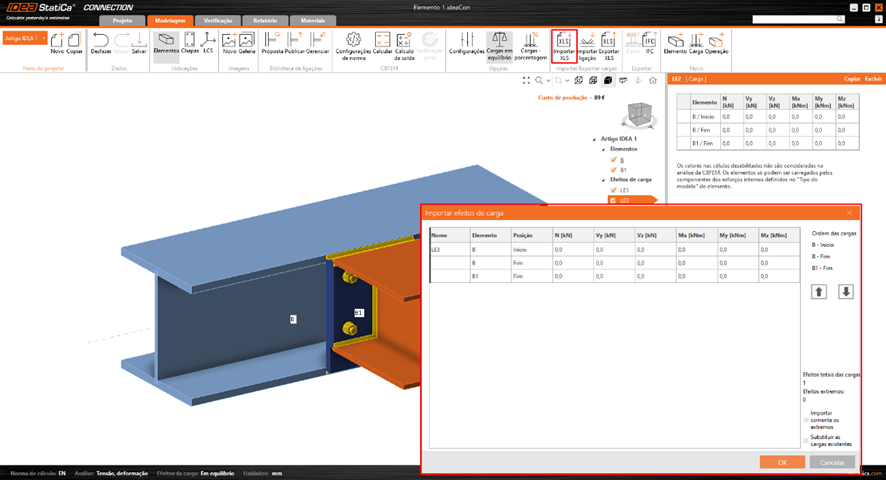
A tabela Excel na imagem possui 3 casos de carga. Copie e cole os valores (CRTL+C e CTRL+V).
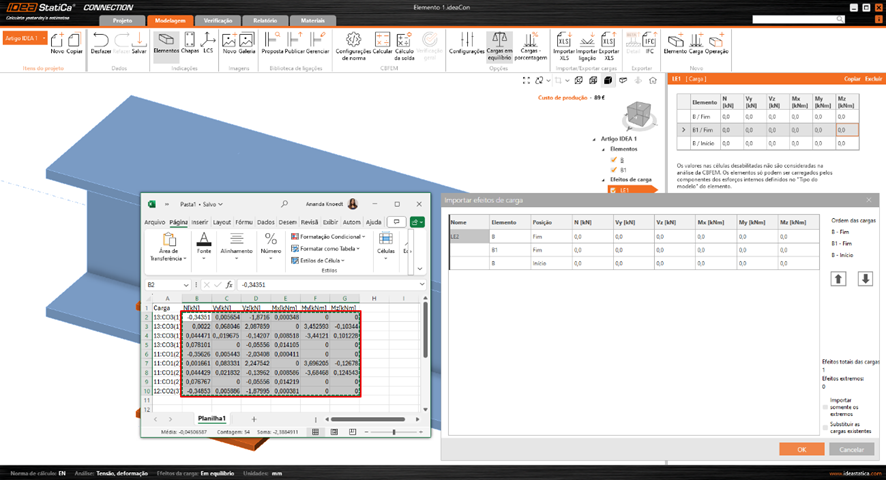
Os valores serão divididos automaticamente em três casos de carga. Certifique-se de que a ordem das linhas que você está transferindo corresponda exatamente à ordem dos elementos na tabela, mas você poderá reorganizá-la usando as setas à direita. Para evitar o primeiro caso de carga vazio, selecione Substituir as cargas existentes.
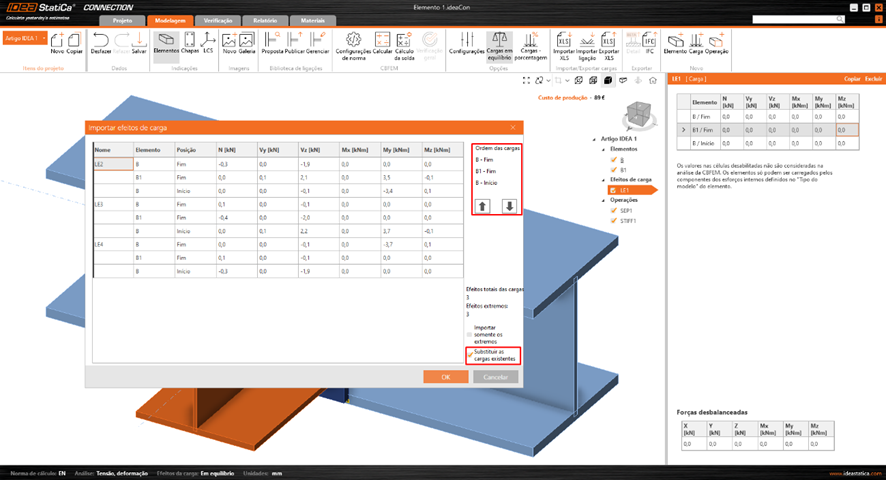
Depois de confirmar, selecionando OK, serão criados os três casos de carga. Os valores nulos na tabela de forças desbalanceadas confirmam que a importação foi feita corretamente. Consulte o artigo Como importar efeitos de carga da planilha Excel.
Para um conjunto grande de efeitos de carga, considere o uso da função Seleção de Cargas Extremas.
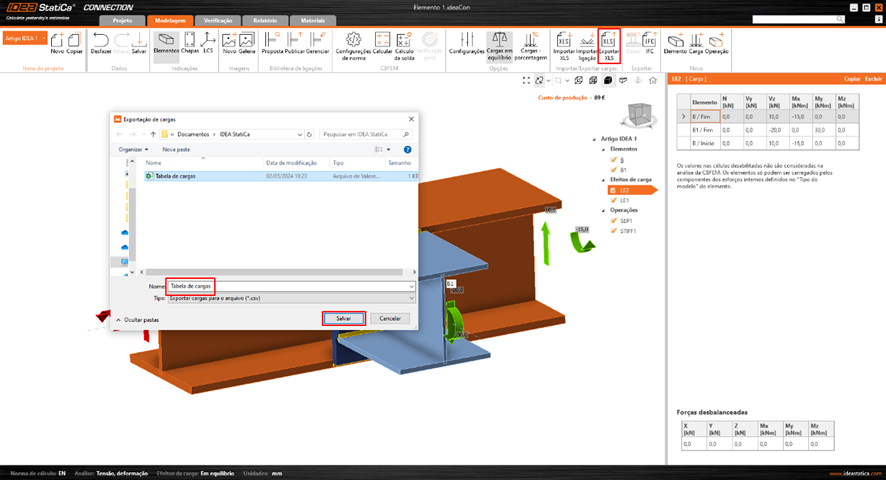
Para transferir a carga de um modelo do IDEA StatiCa Connection para outro, você também pode exportar os valores para uma tabela usando o botão Exportar XLS nas opções superiores. Os efeitos de carga serão salvos como um arquivo CSV. No entanto, há uma alternativa mais simples apresentada no método 4 (Transferência de carga a partir de um projeto de ligação para outro).
3. Importação automática utilizando o BIM link (IDEA StatiCa Checkbot)
O fluxo de trabalho BIM é uma funcionalidade essencial do IDEA StatiCa Connection. Com o BIM link, as forças internas de todas as combinações e casos de carga serão importados de uma só vez. Para fazer uma transferência fácil e suave das cargas, dos elementos e das seções transversais, foi desenvolvido o IDEA StatiCa Checkbot, que permite que o IDEA StatiCa Connection se incorpore perfeitamente ao processo geral BIM.
Confira a funcionalidade completa do IDEA StatiCa Checkbot no artigo dedicado ou aprenda a usá-lo com seu programa MEF/CAD em um dos tutoriais.
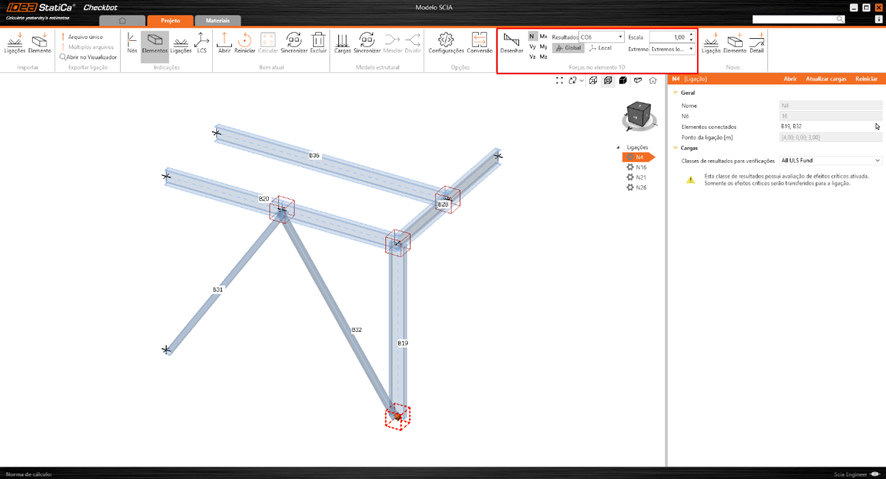
Se você não tiver certeza se o Idea possui vínculo com o programa que você está trabalhando, visite a página de Integrações suportadas. Leia mais sobre o tópico em BIM – A resposta para todas as nossas orações (engenharia estrutural)?.
Uma explicação mais detalhada sobre o processamento da carga durante a exportação BIM pode ser encontrada no artigo Importação de cargas do software MEF. As forças desbalanceadas ao importar a carga usando o BIM link são discutidas no artigo Forças desbalanceadas na importação pelo BIM link.
4. Transferência de carga a partir de um projeto de ligação para outro
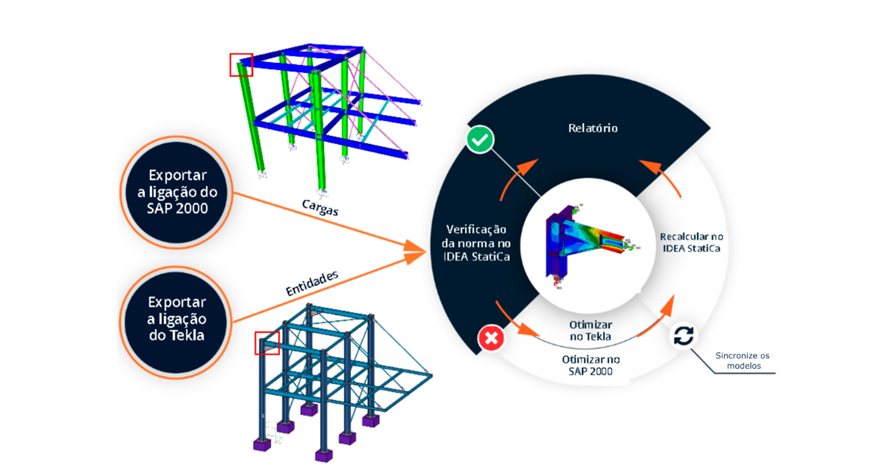
Esta é outra opção para transferir a carga de um modelo IDEA StatiCa Connection para outro, útil especialmente quando você possui um modelo CAD com ligações definidas e um modelo estrutural em um programa MEF. Nesse caso, você pode combinar as cargas do modelo de ligação exportado pelo MEF com o modelo exportado pelo CAD, e estará pronto para executar a análise.
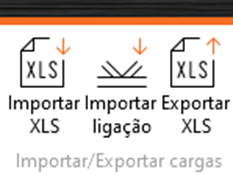
Selecione o botão Importar Ligação nas opções superiores.
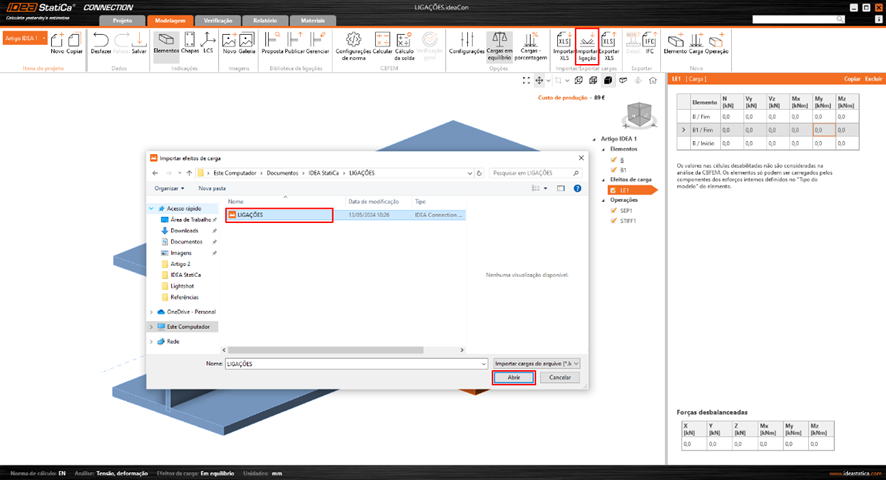
Selecione o arquivo .ideacon com carga que você deseja importar.
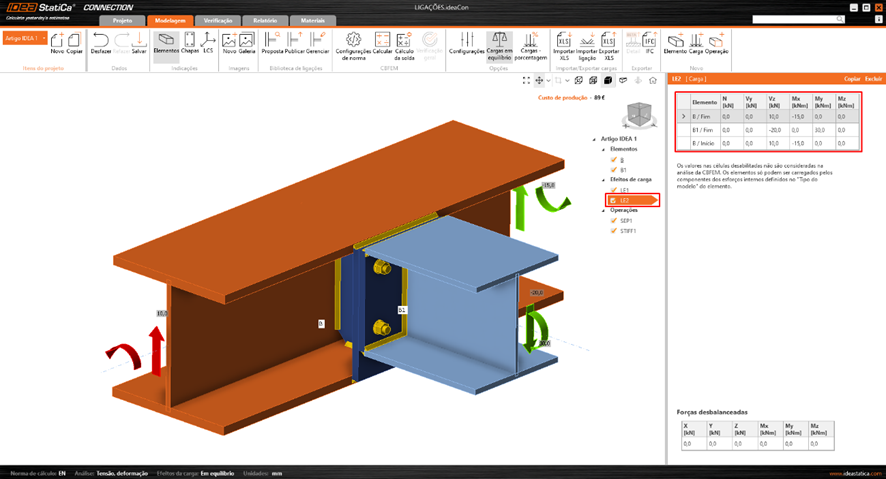
Todos os casos de carga serão transferidos para o seu novo modelo de ligação.
Assista à gravação do webinar Tackling IDEA StatiCa Connection – BIM links com a explicação sobre transferência de carga de um arquivo .ideacon para outro pela função Importar ligação para combinar os modelos Tekla e SAP2000.
O fluxo de trabalho combinado também é apresentado no tutorial Como combinar estruturas Tekla e SAP2000.
5. Porcentagem de carga baseada na capacidade da seção transversal
Esta é uma opção simples para inserir os efeitos de carga, na qual os elementos podem ser carregados por uma porcentagem definida da capacidade da sua seção transversal. A definição das cargas em relação a capacidade da seção destina-se principalmente a ser uma ferramenta simples. Recomenda-se considerar o equilíbrio das cargas.
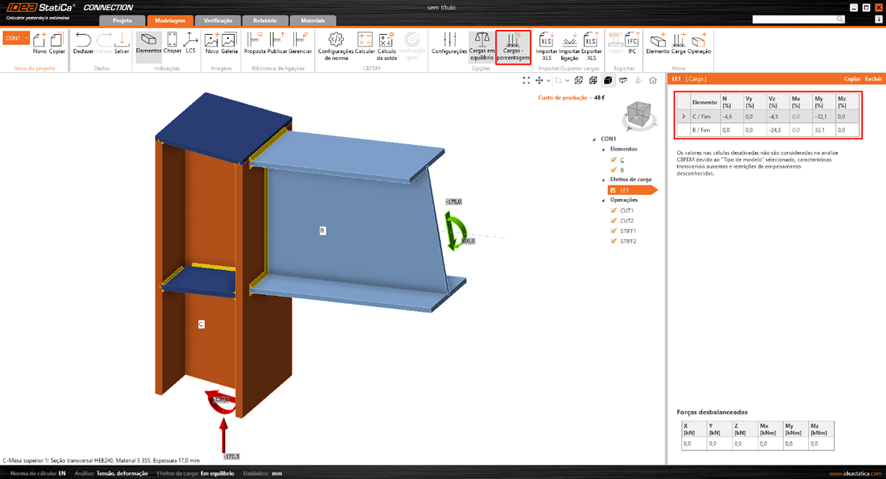
Leia mais sobre esta ferramenta no artigo Porcentagem de carregamento.
Escrito por: IDEA STATICA ®
Traduzido por: Ananda Knoedt
Para acessar o artigo original em inglês, clique aqui.
Sua ferramenta para a integração dos dados de estruturas
No mundo dinâmico da engenharia estrutural, a capacidade de gerenciar, processar e exportar dados do projeto de maneira integrada é crucial. Nesse ponto que o IDEA StatiCa Checkbot entra como uma ferramenta revolucionária e que agora está disponível gratuitamente para você usar.
Essa melhoria permite que os engenheiros estruturais aproveitem a maior parte da capacidade do programa IDEA StatiCa Checkbot sem a necessidade de uma licença paga, tornando-o mais acessível do que nunca.
Assista ao vídeo:
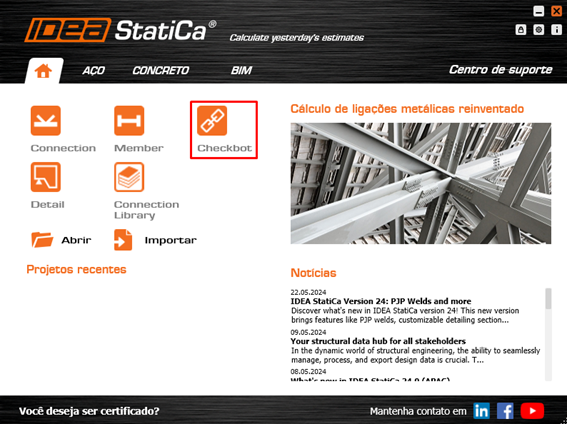
O programa Checkbot gratuito funciona tanto como um plugin vinculado a uma ferramenta MEF ou CAD específica quanto como um aplicativo independente capaz de importar, gerenciar e exportar diferentes tipos de dados de um projeto. Para a maioria de seus recursos, o Checkbot não requer uma licença paga – o único pré-requisito é uma conta de usuário IDEA StatiCa válida. Isso significa que mesmo sem a licença paga, educacional ou trial, os usuários ainda podem aproveitar as vantagens dos recursos do Checkbot.
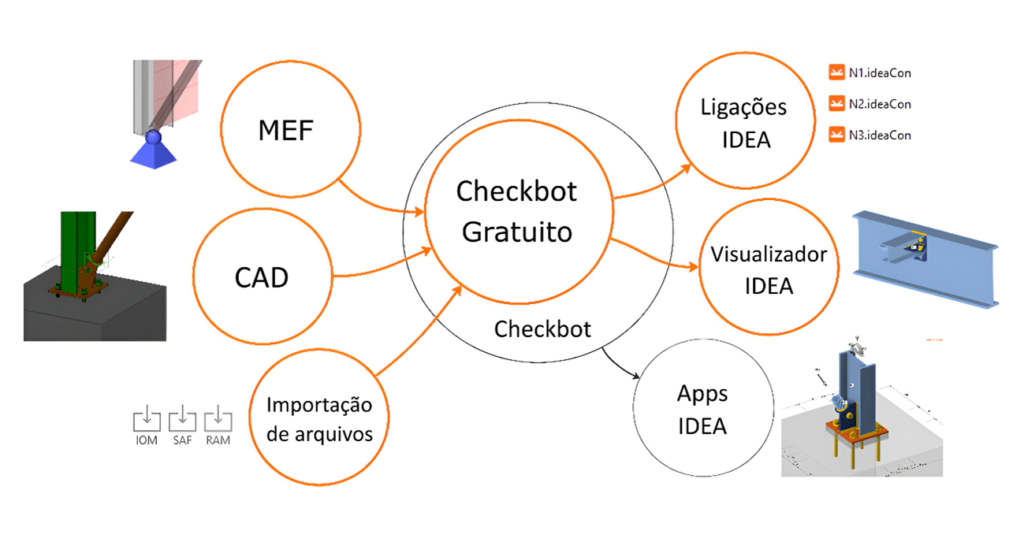
Se um usuário ainda não criou uma conta IDEA StatiCa, existe um guia passo a passo fácil para ajudar na configuração de uma conta básica.
O Checkbot não é apenas uma ferramenta, mas um ecossistema completo projetado para realizar a integração perfeita com aplicativos MEF, CAD e BIM. O fluxo de trabalho típico começa quando um engenheiro importa os dados estruturais para o Checkbot, desde modelos de construção detalhados até peças estruturais complexas. A versatilidade do Checkbot permite uma transição suave dos dados das ferramentas de projeto, garantindo que os engenheiros comecem com um modelo de base abrangente e preciso.
OK, os dados foram inseridos com sucesso, e agora?
Depois que os dados são importados, os engenheiros podem fazer ajustes ou alterações precisas no Checkbot. Esta flexibilidade é essencial para adaptar o modelo estrutural aos requisitos específicos do projeto ou para otimizá-lo em termos de eficiência e segurança, por exemplo, modificando dimensões, alterando propriedades de materiais ou ajustando excentricidades de elementos. A interface intuitiva do programa aumenta a produtividade e reduz a probabilidade de erros.
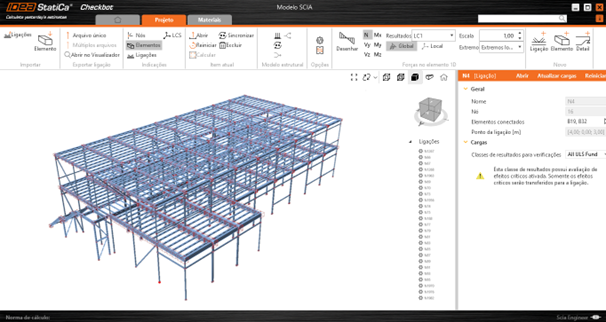
Nesta cena 3D, é claramente visível os tipos de dados inseridos e como os elementos do modelo se relacionam entre si. Um grande benefício é que as forças internas são importadas junto com os parâmetros geométricos se a fonte de dados possuí-las. Os dados podem vir de inúmeras fontes e a lista de ferramentas compatíveis para a importação continua aumentando.
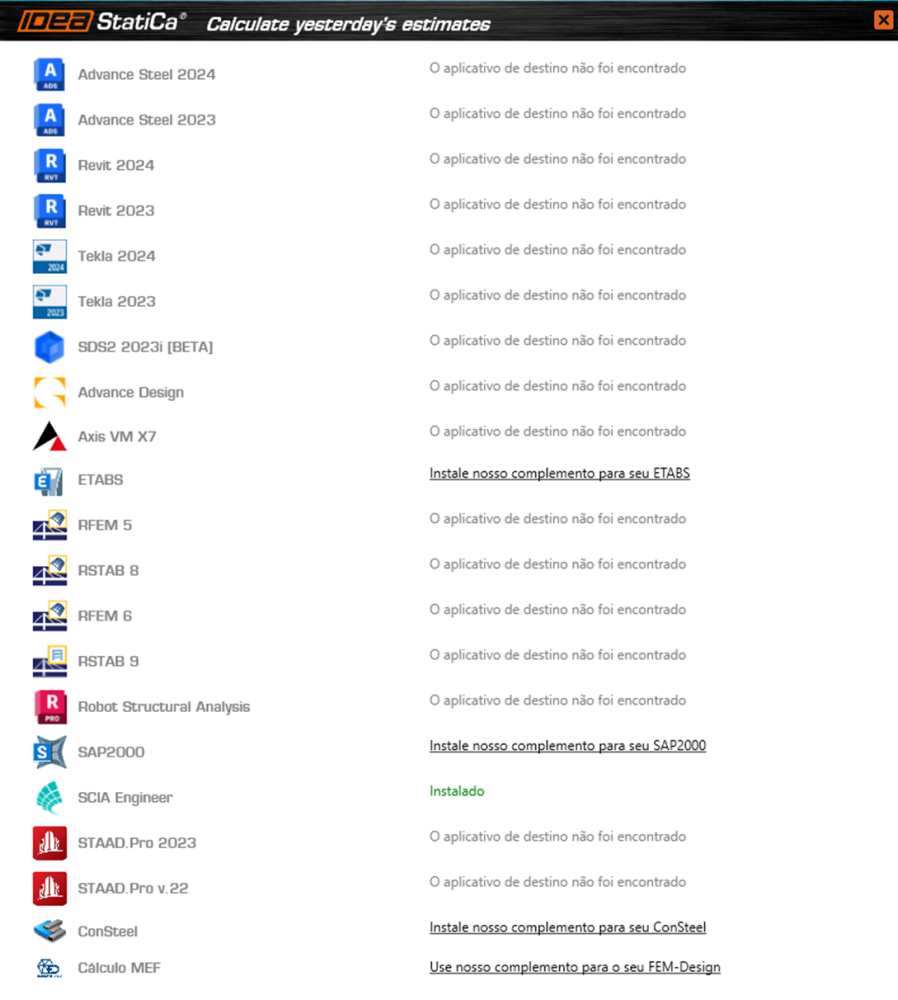
A próxima etapa no fluxo de trabalho é a exportação de partes específicas do modelo para os programas específicos como Connection, Detail e Member. Esta abordagem modular garante que cada aspecto do projeto estrutural seja tratado pelas ferramentas adequadas, melhorando a qualidade e a precisão do resultado. Para quem deseja visualizar e compartilhar seus projetos, o Checkbot também oferece a opção de exportar ligações estruturais para o programa Cloud Viewer, permitindo que os membros da equipe visualizem e interajam remotamente com modelos 3D de projetos colaborativos.

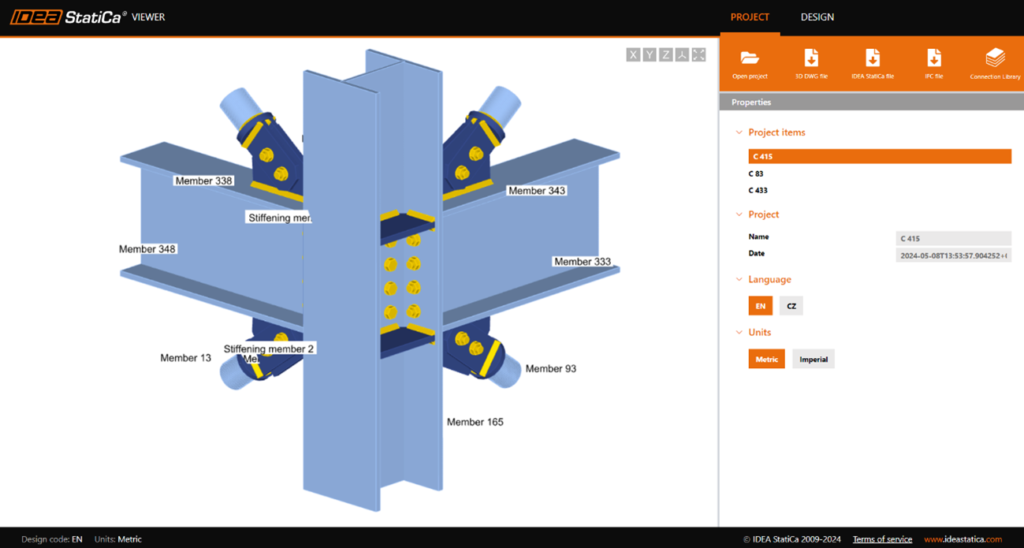
No programa Cloud Viewer, além da tela 3D interativa geral, podem ser feitas discussões sobre o cálculo, pois existem informações abrangentes sobre todos os componentes disponíveis, possibilitando a avaliação dos tamanhos, materiais e geometrias. Se o engenheiro os incluiu, os efeitos de carga aplicados ao modelo durante a análise também serão visíveis na tabela. Além disso, os usuários podem exportar seus modelos em formato IFC ou como arquivos 3D DWG, facilitando a compatibilidade e integração com outros softwares padrões da indústria. Isso garante que os dados possam mover-se perfeitamente desde o projeto até a fabricação e além, apoiando um fluxo de trabalho abrangente.
O valor do Checkbot vai além de apenas suas capacidades técnicas. Pode atender uma ampla gama de profissionais da área de engenharia civil, incluindo desenhistas, projetistas, fabricantes, operários de oficinas de montagem e montadores. Ao preencher a lacuna entre as diferentes fases do processo de construção, o Checkbot melhora a colaboração e reduz o risco de falhas de comunicação. Sua capacidade de sincronizar projetos continuamente, garante que todos trabalhem com informações mais precisas e atualizadas.
Quais são os cenários onde essa ferramenta será útil?
Dentro do escritório de engenharia:
Os pacotes IDEA StatiCa são essenciais para os escritórios de engenharia estrutural. Mesmo que não haja licença disponível para uso no momento, é possível montar modelos de análise para as próximas fases do fluxo de trabalho. O modelo estrutural MEF é importado com todas as forças internas disponíveis e os modelos de ligação são exportados rapidamente. Assim que a licença estiver novamente disponível, o trabalho poderá continuar de onde você parou.
Do engenheiro ao desenhista:
Quando o modelo BIM 3D ou os desenhos 2D precisam ser aperfeiçoados de acordo com os requisitos do engenheiro, é mais útil trabalhar com o modelo 3D original do engenheiro em vez de seguir rascunhos manuais, assim é possível ver a utilidade de compartilhar o projeto no Checkbot. Embora o desenhista não possa abrir os modelos analíticos com uma conta básica do Checkbot, ele poderá abrir cada modelo de ligação específico e investigar todos os detalhes diretamente no Viewer ou exportar o arquivo IFC e importá-lo para seu modelo BIM.
Do desenhista para o engenheiro:
Depois que o empreiteiro, fabricante ou projetista percebe que é necessário fazer mudanças no projeto original do engenheiro, há diversas opções de como comunicar as alterações. Para evitar possíveis erros ao copiar e colar todos os números e parâmetros, o desenhista pode importar suas alterações para o Checkbot, exportar e enviar os arquivos de ligação IDEA diretamente ao engenheiro para nova verificação pela norma.
Este é o fim dos plug-ins CAD?
Parte do que foi mencionado neste artigo era realizado por plug-ins CAD gratuitos para Revit, Advance Steel e Tekla. Esses plug-ins continuarão a funcionar com versões mais antigas. Porém, desde de maio de 2024, o Checkbot gratuito encontra-se em vigor e cobre todas as funcionalidades anteriormente fornecidas por esses plug-ings. A maior vantagem é que apenas uma ferramenta os controla, ou seja, há apenas um arquivo de configuração comum, uma instalação, um ícone e o mesmo fluxo de trabalho.
Resumo
Ao tornar o Checkbot gratuito, as barreiras de acesso a esta ferramenta poderosa foram significativamente reduzidas, capacitando mais profissionais a melhorar os seus fluxos de trabalho, os seus resultados dos projetos e contribuir para projetos estruturais mais seguros e eficientes.
As discussões sobre os padrões BIM já ocorrem há algum tempo, mas, depois de vinte anos, a maioria desses padrões está sendo construído por desenvolvedores que estão tentando, felizmente, com sucesso, trazer soluções para fazer com que esses “padrões” conflitantes se comuniquem entre si.
Experimente o IDEA StatiCa mais recente hoje mesmo!
Escrito por: IDEA STATICA ®
Traduzido por: Ananda Knoedt
Para acessar o artigo original em inglês, clique aqui.